
前言
🎉 OpenClaw是一款开源免费的AI助手,支持WhatsApp/Telegram/微信等多种聊天平台的自动化。本文将详细介绍如何安装OpenClaw并配置飞书机器人,让你轻松拥有自己的智能助手!
系统要求
- Node 22+(安装脚本会在缺失时自动安装)
- macOS、Linux 或 Windows
- 仅从源码构建时需要 pnpm
注意:在 Windows 上,强烈建议在 WSL2 下运行 OpenClaw。
安装OpenClaw
1、使用安装脚本(推荐)
🚀 安装脚本是安装OpenClaw的推荐方式,它可以一步完成Node检测、安装和初始配置,超级方便!
macOS / Linux / WSL2:
curl -fsSL https://clawd.org.cn/install.sh | bash
Windows (PowerShell):
iwr -useb https://clawd.org.cn/install.ps1 | iex
执行安装脚本后的界面:
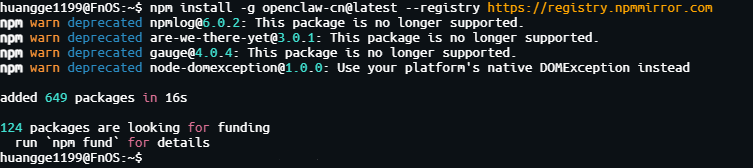
提示:如果想跳过初始配置,只安装二进制文件,可以使用
--no-onboard参数。
2、使用npm / pnpm安装
如果你已经有Node 22+,并且想自行管理安装:
npm:
npm install -g openclaw-cn@latest
注意:如果遇到sharp构建错误,可以使用环境变量
SHARP_IGNORE_GLOBAL_LIBVIPS=1强制使用预构建二进制文件。
pnpm:
pnpm add -g openclaw-cn@latest
pnpm approve-builds -g        # 批准 openclaw-cn、node-llama-cpp、sharp 等
openclaw-cn onboard --install-daemon
注意:pnpm 要求显式批准包含构建脚本的包。
3、从源码构建
适用于贡献者或想从本地代码运行的用户:
git clone https://github.com/jiulingyun/openclaw-cn.git
cd openclaw
pnpm install
pnpm ui:build
pnpm build
pnpm link --global
openclaw-cn onboard --install-daemon
验证安装
✅ 安装完成后,验证一切正常运行:
openclaw-cn doctor         # 检查配置问题
openclaw-cn status         # 网关状态
openclaw-cn dashboard      # 打开浏览器管理界面
配置飞书机器人
🤖 现在我们来配置飞书机器人,让OpenClaw能够在飞书中为我们服务!
1、创建飞书应用
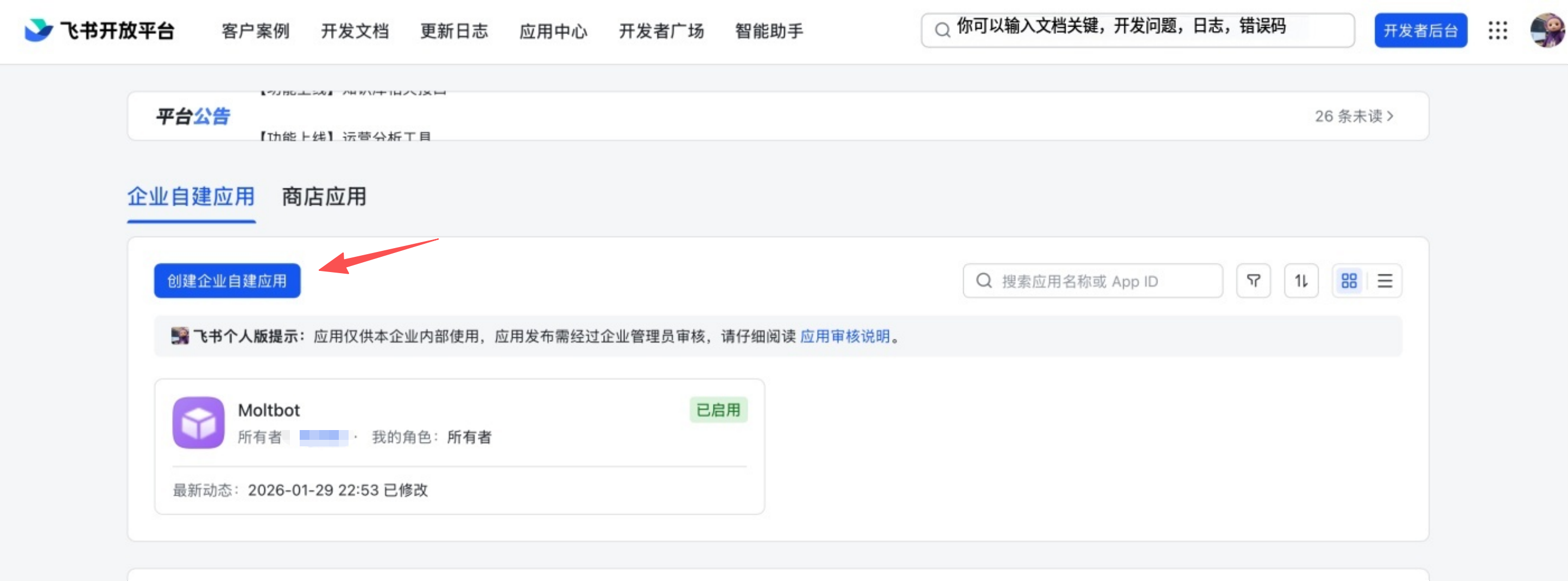
- 打开 飞书开放平台,使用飞书账号登录
- 点击「创建企业自建应用」,填写应用名称和描述
飞书开放平台创建应用页面:
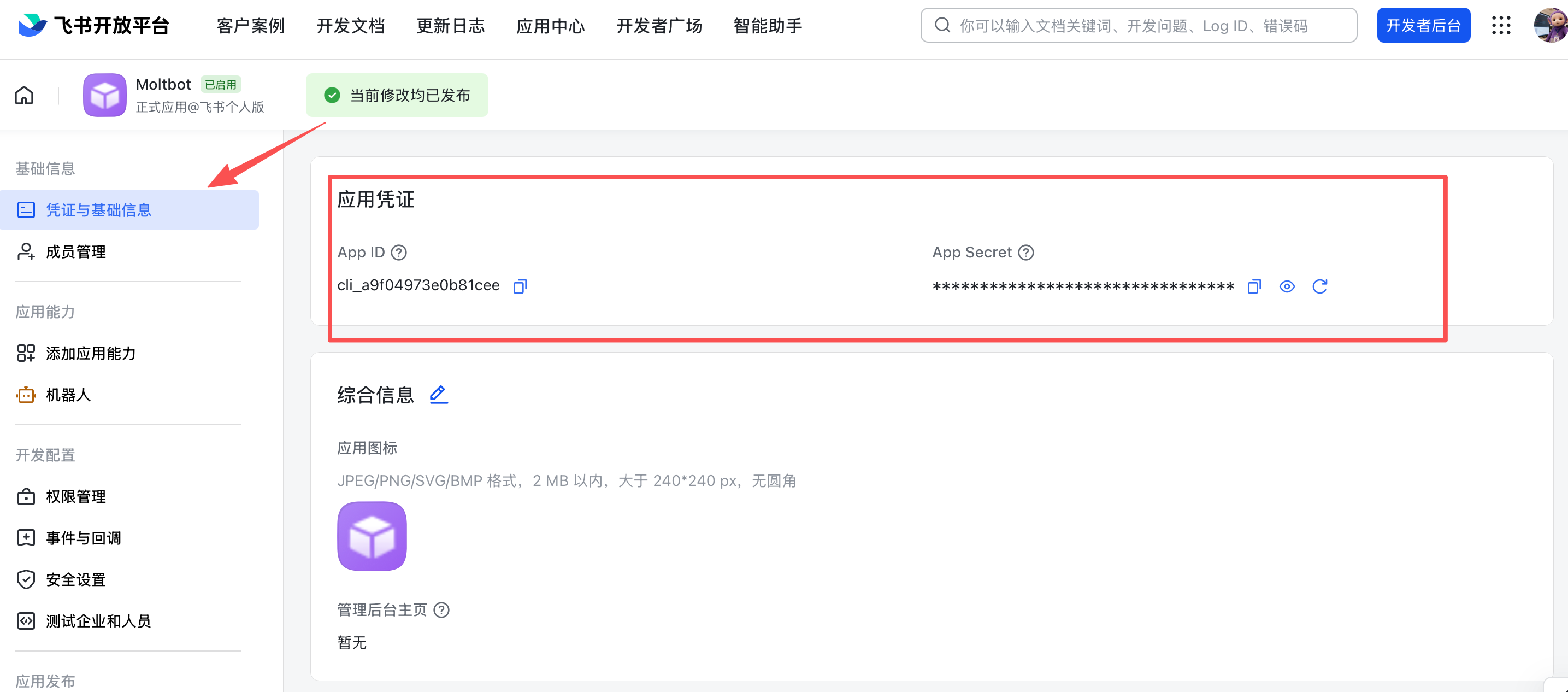
- 在应用的「凭证与基础信息」页面,复制 App ID 和 App Secret
凭证与基础信息页面:
- 在「权限管理」页面,批量导入以下权限配置:
{
  "scopes": {
    "tenant": [
      "aily:file:read",
      "aily:file:write",
      "application:application.app_message_stats.overview:readonly",
      "application:application:self_manage",
      "application:bot.menu:write",
      "cardkit:card:write",
      "contact:user.employee_id:readonly",
      "corehr:file:download",
      "docs:document.content:read",
      "event:ip_list",
      "im:chat",
      "im:chat.access_event.bot_p2p_chat:read",
      "im:chat.members:bot_access",
      "im:message",
      "im:message.group_at_msg:readonly",
      "im:message.group_msg",
      "im:message.p2p_msg:readonly",
      "im:message:readonly",
      "im:message:send_as_bot",
      "im:resource",
      "sheets:spreadsheet",
      "wiki:wiki:readonly"
    ],
    "user": [
      "aily:file:read",
      "aily:file:write",
      "im:chat.access_event.bot_p2p_chat:read"
    ]
  }
}
注意:
im:message.group_msg权限(获取群组中所有消息,属于敏感权限)允许机器人接收群组中所有消息(不仅仅是 @机器人的)。如果需要配置requireMention: false让机器人无需 @ 也能响应,则必须添加此权限。
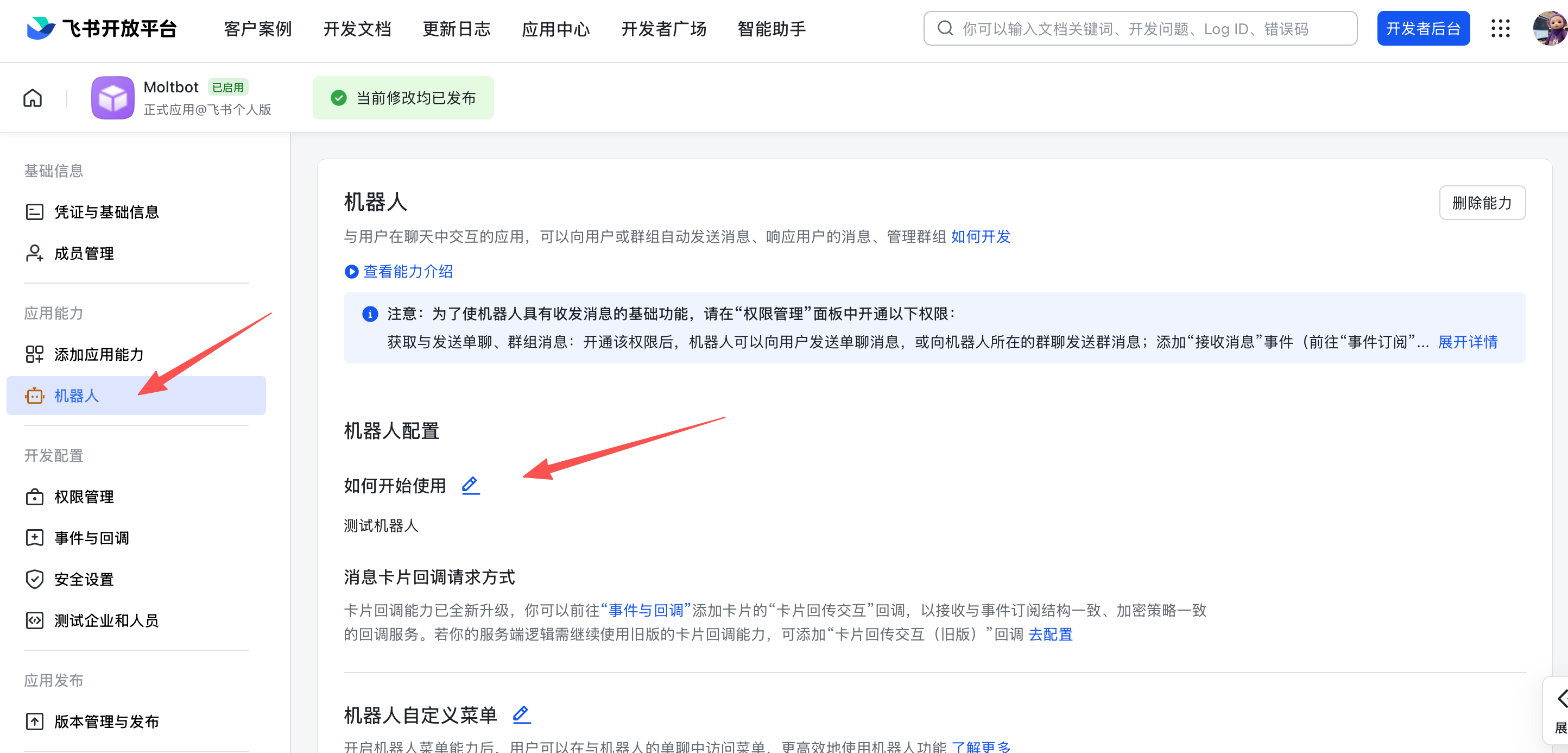
- 在「应用能力 > 机器人」页面开启机器人能力并配置机器人名称
机器人能力配置页面:
- 在「事件订阅」页面选择「使用长连接接收事件(WebSocket 模式)」,并添加事件:
im.message.receive_v1(接收消息)
事件订阅配置页面:
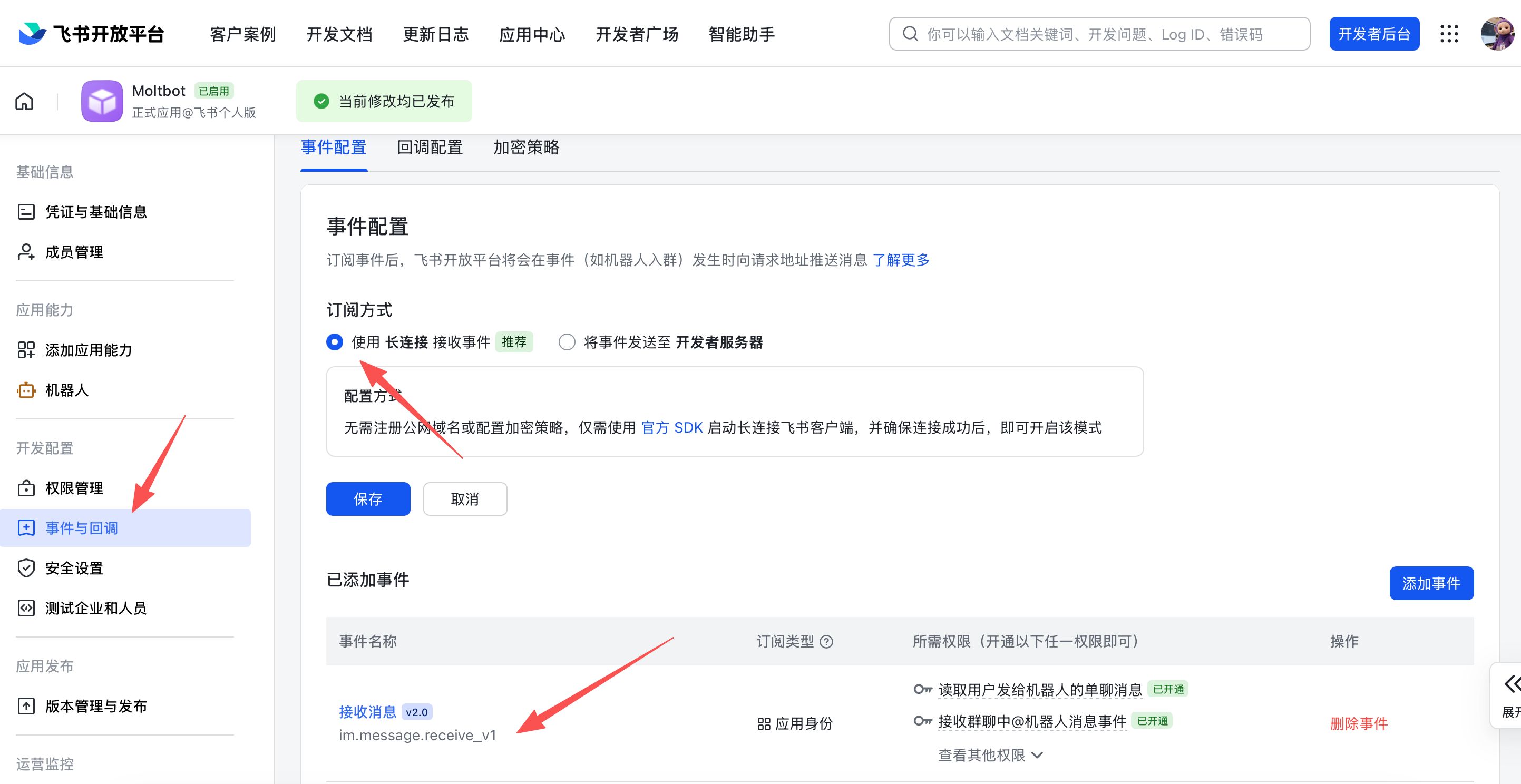
重要提醒:在配置事件订阅前,请务必确保已完成以下步骤:
- 运行
openclaw-cn channels add添加了 Feishu 渠道- 网关处于启动状态(可通过
openclaw-cn gateway status检查状态)
- 在「版本管理与发布」页面创建版本并提交审核发布
2、添加飞书渠道
通过命令行添加
🔧 运行以下命令,根据提示粘贴 App ID 和 App Secret:
openclaw-cn channels add
选择 Feishu,然后输入你在第一步获取的凭证即可。
通过配置文件配置
编辑 ~/.openclaw/openclaw.json:
{
  "channels": {
    "feishu": {
      "enabled": true,
      "dmPolicy": "pairing",
      "accounts": {
        "main": {
          "appId": "cli_xxx",
          "appSecret": "xxx",
          "botName": "我的AI助手"
        }
      }
    }
  }
}
通过环境变量配置
export FEISHU_APP_ID="cli_xxx"
export FEISHU_APP_SECRET="xxx"
3、启动并测试
- 启动网关:
openclaw-cn gateway
- 发送测试消息
在飞书中找到你创建的机器人,发送一条消息。
- 配对授权
默认情况下,机器人会回复一个配对码。你需要批准此代码:
openclaw-cn pairing approve feishu <配对码>
批准后即可正常对话。
OpenClaw功能介绍
🌟 OpenClaw作为一款开源免费的AI助手,具有以下强大特点:
- 📱 多平台支持:通过飞书、WhatsApp、Telegram、Discord、Slack 或 iMessage 与它对话
- 🧠 持久记忆:记住你的一切并成为独一无二的你的AI
- 🌐 浏览器控制:可以浏览网页、填写表单、从任何网站提取数据
- 💻 完整系统访问:读写文件、运行Shell命令、执行脚本
- 🧩 技能与插件:使用社区技能扩展或自己构建
管理与维护
🔍 日常管理与维护命令:
查看网关状态
openclaw-cn gateway status
重启网关
openclaw-cn gateway restart
查看实时日志
openclaw-cn logs --follow
打开管理界面
openclaw-cn dashboard
环境变量配置
如果你需要自定义运行时路径,可以使用以下环境变量:
OPENCLAW_HOME:设置基于主目录的内部路径OPENCLAW_STATE_DIR:设置可变状态的存储位置OPENCLAW_CONFIG_PATH:设置配置文件位置
常见问题排查
🐛 常见问题及解决方案:
PATH 诊断与修复
快速诊断:
node -v
npm -v
npm prefix -g
echo "$PATH"
如果 $(npm prefix -g)/bin(macOS/Linux)或 $(npm prefix -g)(Windows)不在你的 $PATH 中,Shell 将无法找到全局 npm 二进制文件(包括 openclaw-cn)。
修复 — 将以下内容添加到你的 Shell 启动文件(~/.zshrc 或 ~/.bashrc):
export PATH="$(npm prefix -g)/bin:$PATH"
在 Windows 上,将 npm prefix -g 的输出添加到 PATH 中。然后打开一个新终端。
总结
🎊 恭喜你完成了 OpenClaw 的安装和飞书机器人的配置!现在你已经拥有了一个功能强大的 AI 助手,可以在飞书中为你提供各种服务。
OpenClaw 不仅支持飞书,还可以与其他多个聊天平台集成,为你带来全方位的 AI 辅助体验。随着你对它的使用,你会发现它越来越了解你,成为你工作和生活中的得力助手。
如果你在使用过程中遇到任何问题,可以查看官方文档或社区论坛获取帮助。祝你使用愉快!